

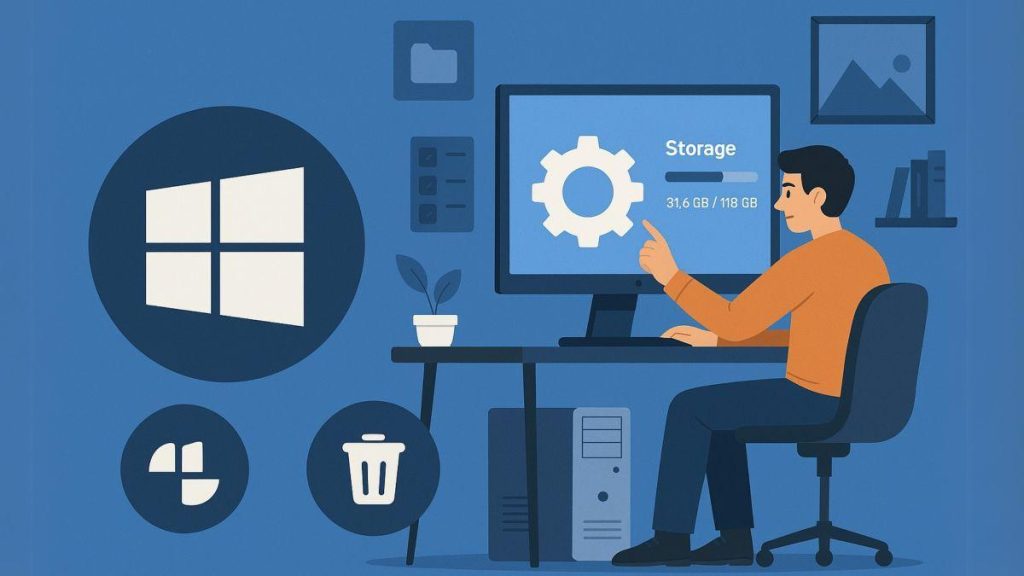
La gestión del espacio en dispositivos Windows es un aspecto crucial que a menudo pasa desapercibido, sobre todo a medida que más usuarios se enfrentan a las advertencias de almacenamiento lleno. La causa de este problema a menudo reside en funciones predeterminadas del sistema que consumen espacio de manera silenciosa, lo que resulta en una experiencia frustrante para aquellos con dispositivos que cuentan con una capacidad de almacenamiento limitada, como los que poseen discos SSD de 128 GB o menos.
Optimización del Espacio en Windows
Desactivar ciertas funciones no solo es seguro, sino que también permite recuperar gigas de espacio perdido y mejorar la gestión del almacenamiento en general. Windows, diseñado para estar preparado ante cualquier imprevisto, automáticamente genera archivos temporales, puntos de restauración y copias de seguridad. Aunque estas características son útiles, pueden terminar ocupando considerablemente más espacio del previsto.
Sensor de Almacenamiento
Una de las herramientas más eficaces para gestionar el almacenamiento es el Sensor de Almacenamiento de Windows, que elimina automáticamente archivos temporales y desechos digitales de la papelera de reciclaje y descargas antiguas. Este se puede activar y ajustar desde la configuración del sistema para trabajar de forma semanal o mensual, eliminando así la necesidad de realizar limpiezas periódicas manualmente y permitiendo al usuario liberar espacio fácilmente.
Reasignación de Ubicación de Carpetas
Por defecto, Windows guarda todos los archivos en la unidad principal (normalmente el disco C), que también alberga el sistema operativo. Esto incluye carpetas como Descargas, Documentos, Imágenes o Vídeos. Al mover estas carpetas a un segundo disco, no solo se libera espacio en el disco principal, sino que también se ayuda a mantener el sistema más ágil.
Desactivar la Hibernación
El modo de hibernación, que guarda el estado del equipo cuando se apaga para restaurar la sesión al encenderse nuevamente, también es un consumidor de espacio. Deshabilitar esta función elimina el archivo hiberfil.sys, que puede ser significativamente grande, liberando espacio de manera instantánea.
Puntos de Restauración
Otra medida eficaz es ajustar el espacio dedicado a los puntos de restauración automáticos del sistema o desactivarlos por completo si se utiliza otro método de copia de seguridad. Esto puede liberar entre 10 y 20 GB en discos de 256 GB, dependiendo del ajuste elegido.
CompactOS
Finalmente, el uso de CompactOS, que comprime los archivos principales del sistema, permite reducir el tamaño de la instalación de Windows y es especialmente útil en equipos con almacenamiento limitado sin afectar el rendimiento, a excepción potencialmente de algunos discos HDD.
Estos ajustes, acompañados de hábitos como desinstalar programas obsoletos y usar soluciones de almacenamiento en la nube, son fundamentales para mantener el equipo operativo con un buen rendimiento. Estos cambios permiten aprovechar el almacenamiento disponible sin la necesidad de inversiones en hardware adicional o pérdida de archivos importantes.
¿Te gustó esta noticia?
Recibe las mejores noticias de Puente Alto cada semana directamente en tu correo.
📧 Sin spam • Cancela cuando quieras • +2,500 suscritos

