

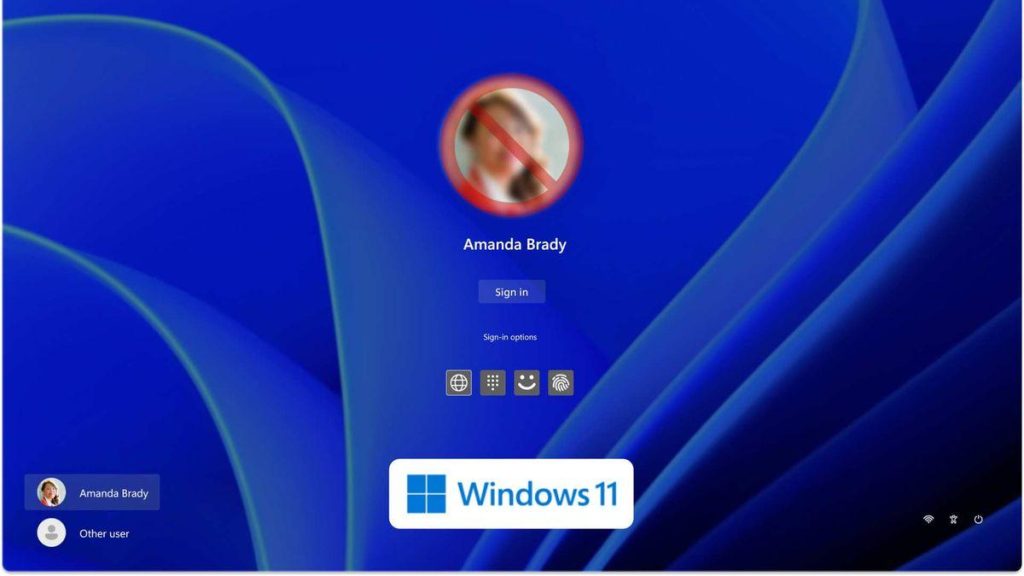
Actualización a Windows 11: Condiciones y Soluciones
Si te has decidido a actualizar tu sistema operativo de Windows 10 a Windows 11, antes de que finalice el soporte de seguridad, es posible que te hayas encontrado con un requisito particular que puede ser molesto para algunos usuarios: la necesidad de acceder a una cuenta de Microsoft para configurar el sistema operativo durante su instalación. Aunque esto se solicita principalmente para la sincronización de datos, mejoras en seguridad, y la activación de servicios como OneDrive o Microsoft 365, es posible desactivar este requisito si se prefiere utilizar una configuración diferente.
¿Por qué es necesario iniciar sesión en Microsoft para instalar Windows 11?
La vinculación con una cuenta de Microsoft al instalar Windows 11 busca mejorar la experiencia del usuario mediante diversos beneficios como la seguridad reforzada a través de autenticación multifactor y una mayor eficiencia en la recepción de actualizaciones. Además, esto permite mantener sincronizadas las configuraciones y preferencias al migrar desde un sistema operativo anterior. Como se destaca en ComputerHoy, la configuración de copias de seguridad y la conectividad con servicios como OneDrive dependen de esta sincronización.
Cómo configurar Windows 11 sin una cuenta de Microsoft
Para aquellos que prefieren una experiencia más tradicional, es posible configurar Windows 11 sin necesidad de iniciar sesión en una cuenta de Microsoft. Una manera sencilla de eludir este requisito es optar por una Cuenta Local. Durante la instalación de Windows 11 Home, al momento de solicitar el inicio de sesión, se pueden tomar acciones simples como desconectar el Wi-Fi o el cable de Ethernet para continuar la instalación sin conexión a Internet.
También es posible optar por crear una cuenta local seleccionando la opción “No Tengo Internet” y “Continuar con la Configuración Limitada”. Sin embargo, si estos métodos no son efectivos, es recomendable utilizar comandos, algo que puede parecer complicado inicialmente, pero en realidad es directo de implementar.
Al presionar Shift + F10 durante la instalación, se puede abrir el Símbolo del Sistema y ejecutar los siguientes comandos en orden:
net use “nombre” /addnet localgroup “Administrators” “nombre” /addcd oobemsoobe.exe && shutdown -r
Es importante sustituir “nombre” por un nombre de usuario diferente al usado inicialmente en el sistema. Tras estos pasos, se activará una advertencia de inicio de sesión incorrecto, que puede ser ignorada, y desde la esquina inferior izquierda de la pantalla se podrá utilizar la nueva cuenta local creada.
Finalmente, una vez completada la instalación, es posible proteger este nuevo usuario con una contraseña utilizando el comando net user nombre clave, remplazando “nombre” y “clave” por los datos pertinentes.
El procedimiento aquí descrito facilita el uso de Windows 11 sin vinculación constante a una cuenta de Microsoft, permitiendo a los usuarios adaptar su experiencia conforme a sus preferencias mientras se mantiene la opción de iniciar sesión en una cuenta si así se desea.
¿Te gustó esta noticia?
Recibe las mejores noticias de Puente Alto cada semana directamente en tu correo.
📧 Sin spam • Cancela cuando quieras • +2,500 suscritos