

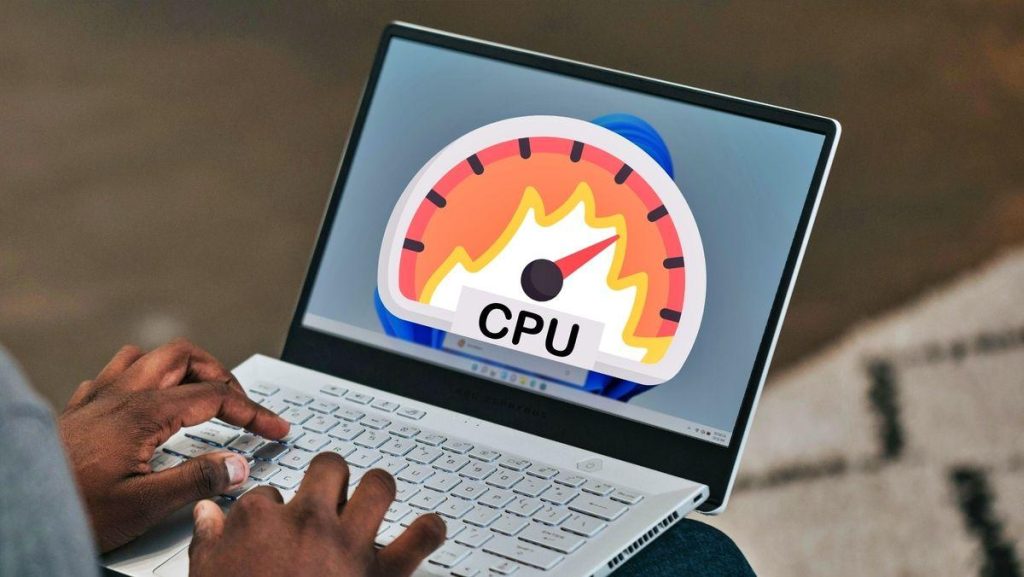
En un mundo donde las innovaciones tecnológicas avanzan rápidamente, es crucial mantener el rendimiento óptimo de nuestros dispositivos. Si observas que tu PC funciona con lentitud o presenta bloqueos inexplicables, es posible que el problema radique en un alto consumo de CPU o en fluctuaciones de temperatura. Comprobar si existe un aumento repentino de temperatura es esencial para diagnosticar y solucionar el problema.
Herramientas para Comprobar el Estado de tu PC
Aunque en las stores puedes encontrar numerosas herramientas para evaluar el estado de salud del ordenador, en realidad no es necesario descargar software adicional si utilizas Windows 11. Este sistema operativo permite analizar fácilmente el comportamiento del procesador, ya sea que tengas un Intel o un AMD.
Cómo Monitorear la Temperatura de la CPU
No existe una aplicación nativa en Windows para monitorear directamente la temperatura de la CPU, pero se puede acceder a esta información a través de la BIOS/UEFI. Para ello, reinicia el ordenador y pulsa la tecla correspondiente (puede ser F2, F10, F12 o Supr) para acceder a la interfaz del sistema. Una vez allí, dirígete a la sección de Monitor o Salud de Sistema, donde podrás visualizar rápidamente la temperatura del procesador.
Si necesitas herramientas más específicas, algunas marcas, como HP con su Omen Gaming Hub o AMD con Ryzen Master, ofrecen soluciones integradas en sus productos para monitorizar los componentes. Otra opción es utilizar aplicaciones como MSI Afterburner, Open Hardware Monitor o Core Temp, que proporcionan información útil sin necesidad de acceder a la BIOS.
Control de la Temperatura y Prevención
Mantener la temperatura de la CPU bajo control es esencial. La CPU debe operar por debajo de los 60 °C para un funcionamiento óptimo, y el sobrecalentamiento se considera a partir de 80 °C. Si el sobrecalentamiento ocurre, el paso inmediato es apagar el dispositivo y buscar la raíz del problema.
El mantenimiento regular es clave para evitar estos problemas. Las tareas de mantenimiento incluyen la limpieza de archivos y aplicaciones innecesarias y verificar que la ventilación no esté obstruida. Considera cambiar la pasta térmica periódicamente o reemplazar las partes dañadas.
Además, la ubicación del ordenador influye en su rendimiento. Evita posicionar tu PC en lugares que obstruyan el flujo de aire o que puedan aumentar el calor. Realizar estos análisis regularmente te ayudará a prevenir problemas y garantizar el mejor rendimiento de tu dispositivo.
En un mundo en constante evolución tecnológica, una adecuada gestión del rendimiento de tu PC no solo es una cuestión de comodidad, sino también una necesidad para asegurar su longevidad y eficacia.
¿Te gustó esta noticia?
Recibe las mejores noticias de Puente Alto cada semana directamente en tu correo.
📧 Sin spam • Cancela cuando quieras • +2,500 suscritos