

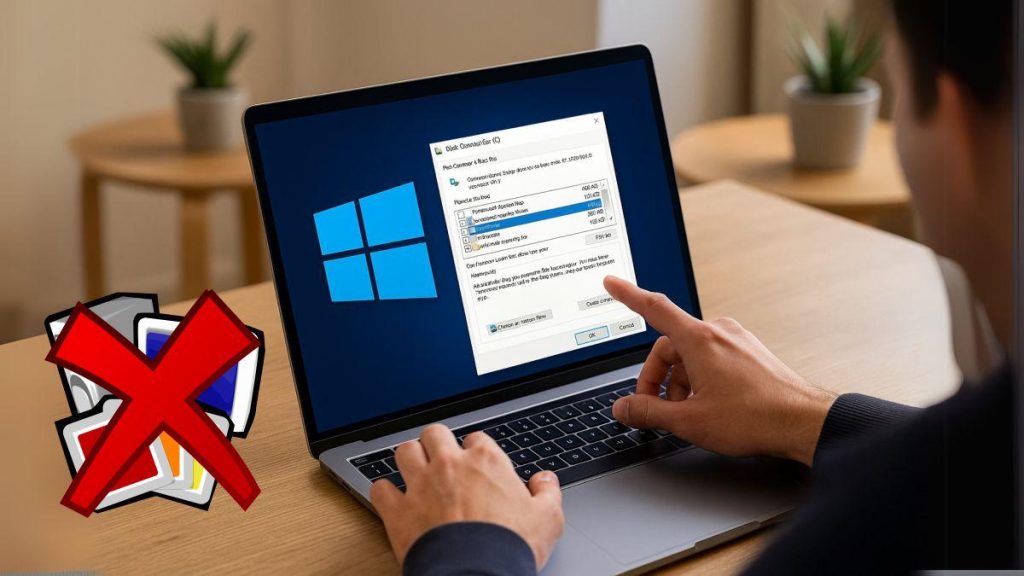
Optimización del Almacenamiento en Windows: Recupera Espacio de Manera Efectiva
En el mundo de la tecnología, la capacidad de almacenamiento de los PC de sobremesa y portátiles siempre ha sido un tema fundamental. Recientemente, se ha detectado un problema recurrente: varios equipos, tanto nuevos como antiguos, comienzan a mostrar alertas de almacenamiento lleno. Esto sucede incluso sin que los usuarios hayan instalado grandes programas o acumulado archivos pesados. En particular, los dispositivos con discos SSD de poca capacidad pueden verse rápidamente afectados, ya que cada gigabyte cuenta.
El Problema del Espacio Oculto
Uno de los principales culpables es la acumulación de espacio utilizado por funciones ocultas del sistema operativo Windows que se activan por defecto y rara vez se gestionan adecuadamente. Estos incluyen archivos temporales, copias de seguridad de versiones anteriores y datos de hibernación. Saber cómo manejarlos permite recuperar hasta 30 GB de almacenamiento sin comprometer la estabilidad del sistema ni borrar nada importante.
Elimina la Carpeta Windows.old
Cada vez que se actualiza a una nueva versión de Windows, se genera una carpeta denominada Windows.old, que puede ocupar entre 10 y 15 GB. Esta carpeta guarda archivos del sistema anterior y permite restaurar la versión previa si algo falla. Sin embargo, si no se planea revertir la actualización, es seguro eliminarla antes de que el sistema lo haga automáticamente después de 30 días.
Para hacerlo, dirígete a Configuración > Sistema > Almacenamiento, selecciona Archivos temporales, marca Limpieza de actualizaciones de Windows y quita los archivos innecesarios. Esto se puede realizar también a través del CMD con comandos específicos para eliminar dicha carpeta.
Desactivación del Modo Hibernación
El modo hibernación es otra característica que consume espacio de disco. Puede ocupar hasta 8 GB dependiendo del equipo, mediante un archivo oculto llamado hiberfil.sys. Si esta función no se usa, se puede desactivar fácilmente abriendo el Símbolo del Sistema con privilegios de administrador y ejecutando el comando powercfg -h off.
Limpieza de Archivos Temporales y Caché
Windows acumula una gran cantidad de archivos temporales y cachés que, con el tiempo, ocupan espacio innecesario y pueden ralentizar el rendimiento del sistema. Para una limpieza eficiente, existen dos métodos. Uno implica utilizar el cuadro Ejecutar (Windows + R), escribir %temp% y eliminar los archivos visibles. La otra opción es usar PowerShell con un comando que borra de forma rápida el contenido de la carpeta temporal, liberando de 1 a 4 GB.
Utiliza el Liberador de Espacio en Disco (cleanmgr)
La herramienta cleanmgr sigue siendo útil para liberar espacio de forma segura. Aunque ha sido reemplazada en parte por funciones más modernas, su uso regular evita la acumulación de archivos temporales e informes de errores. Ejecutar esta herramienta periódicamente garantiza un equipo más ligero y eficiente.
Recupera Espacio sin Comprometer el Rendimiento
Liberar hasta 30 GB en Windows sin eliminar documentos personales ni configurar esenciales es viable al conocer cómo gestionar el espacio consumido en segundo plano. Estas acciones no solo ayudan a ahorrar almacenamiento, sino que también mejoran el rendimiento, especialmente en equipos con discos antiguos o limitados. Sin necesidad de programas externos, las herramientas del sistema ofrecen la capacidad para gestionar el espacio de manera eficaz y prolongar la vida útil de los dispositivos.
¿Te gustó esta noticia?
Recibe las mejores noticias de Puente Alto cada semana directamente en tu correo.
📧 Sin spam • Cancela cuando quieras • +2,500 suscritos

